


Langkah 1
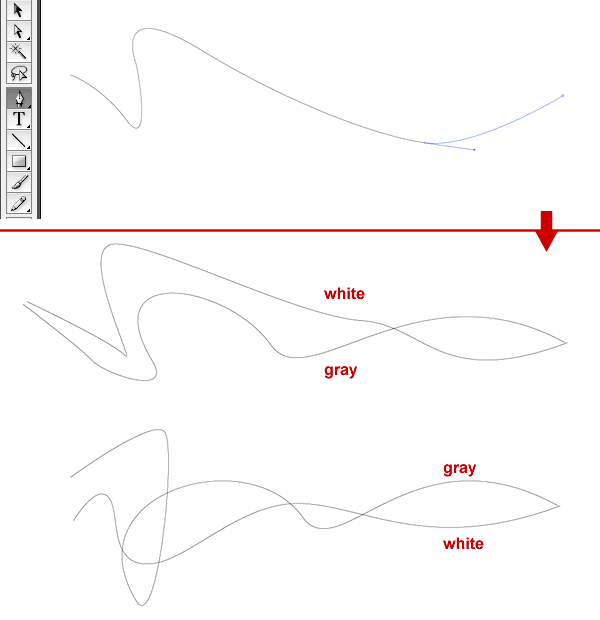
Illustrator terbuka, dan menggunakan Pen Tool (shortcut: P), menggambar dua garis melengkung yang berbeda, cobalah untuk membuat mereka saling silang seperti yang di bawah ini. Mereka akan menjadi bentuk asap kami. Setelah itu, melakukan hal yang sama lagi dan menarik dua baris lagi. Dari dua pasang garis, pilih satu pasangan, dan mengatur warna stroke garis putih pertama dan yang lainnya dengan abu-abu gelap (70%). Ulangi hal yang sama pada pasangan lainnya baris tapi membalikkan warna. Alasan kami melakukan ini adalah karena ketika kita mengimpor bentuk di Photoshop kita akan dapat men-tweak warna dengan mudah lebih banyak.
Langkah 2
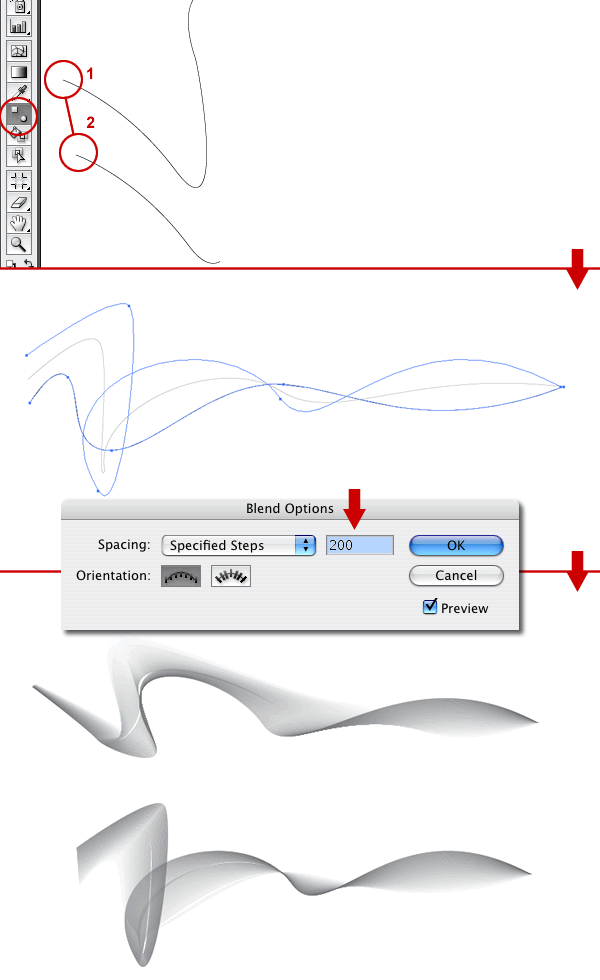
Menggunakan Blend Tool, klik pada ujung garis putih dan kemudian klik pada tepi garis abu-abu. Ini akan menciptakan garis antara dua baris. Dengan Blend Tool dipilih, pergi ke Object> Blend> Blend Pilihan. Ada, ubah Spacing untuk Langkah Ditentukan dan menempatkan 200 langkah. Ulangi prosedur yang sama pada pasangan lain dari garis yang kita miliki.
Langkah 3
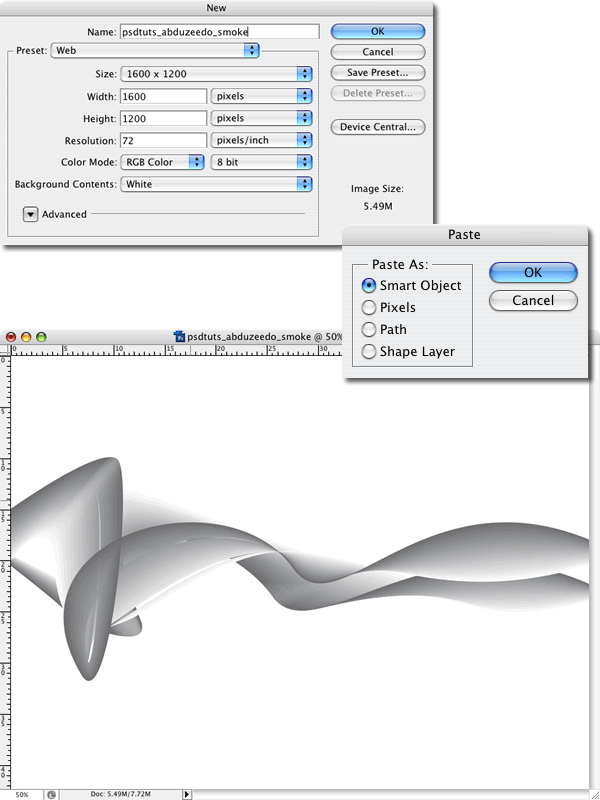
Sekarang semua Photoshop dari sini. Salin campuran pertama dan paste ke Photoshop sebagai Smart Object. Ulangi bahwa untuk lapisan kedua. Kami memilih untuk paste seperti Smart Objects karena Anda dapat skala dan kembali skala tanpa kehilangan kualitas. Hal ini terjadi karena mereka tetap vektor daripada menjadi grafis bitmap. Selain itu kita dapat mengedit vektor lagi, dan jika Anda menggunakan versi CS3 itu mungkin untuk menerapkan semua filter dalam mode non-destruktif juga. Itu berarti jika Anda menerapkan penyaring apapun Anda akan dapat mengubah parameter mereka kapan saja atau bahkan menghapus efek filter kembali ke gambar asli. Hal ini tidak berbeda dengan Layer Styles kecuali sekarang dengan filter.
Langkah 4
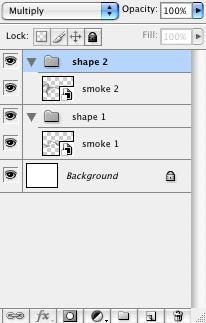
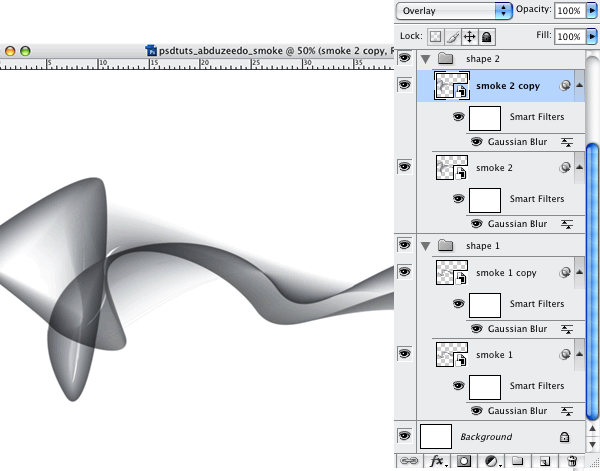
Di sini saya hanya mengatur lapisan saya menggunakan folder. Atur blending mode ke Multiply untuk kedua folder: Shape 1 dan 2. Setelah itu menerapkan Gaussian Blur dengan radius 1 pixel di kedua lapisan: Asap 1 dan 2.
Langkah 5
Gandakan lapisan kedua dalam setiap folder. Jadi Anda akan memiliki Asap 1, Asap 1 Salin, Asap 2, dan Asap 2 Salin. Ubah Blending mode dari Salin 1 Asap 2 Asap dan Salin ke Overlay
Langkah 6
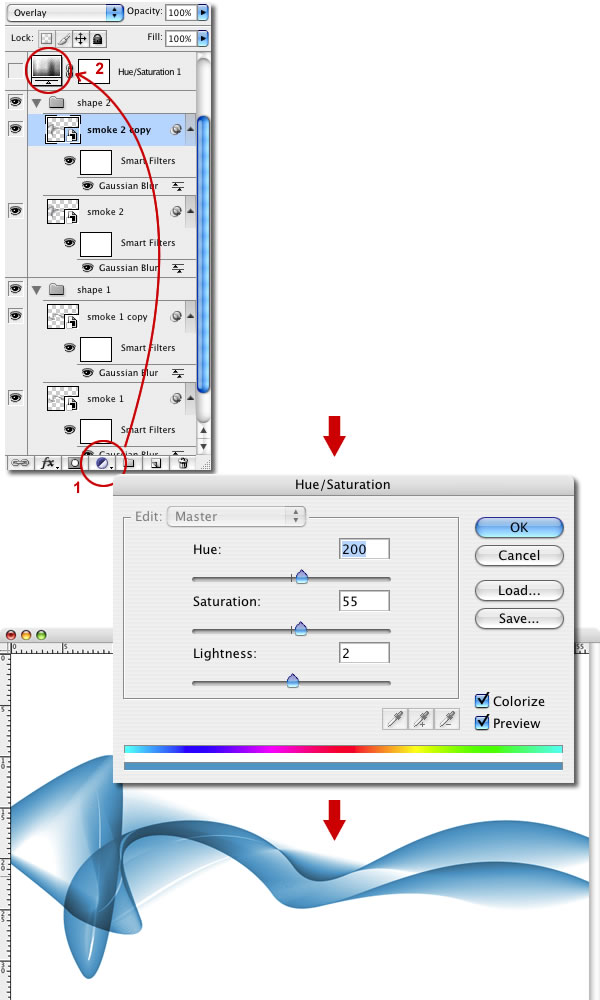
Sekarang kita akan mengubah warna dari nada kelabu untuk satu kebiruan dengan menciptakan mengisi lapisan baru atau penyesuaian dan memilih Hue / Saturation. Taruh lapisan yang di atas yang lain dan double-klik pada layer untuk mengedit Hue / Saturation parameter.
Langkah 7
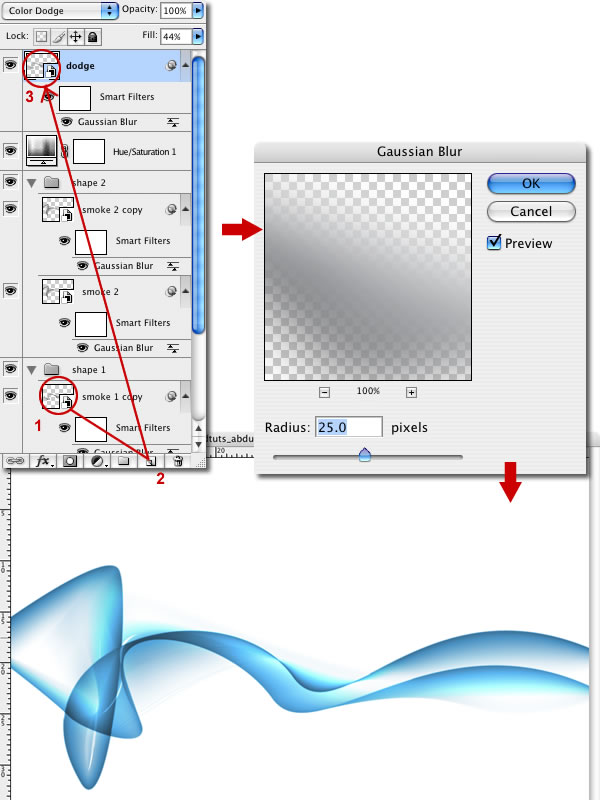
Gandakan layer dan Asap 1 Rasterize itu. Kemudian meletakkannya di atas lapisan lain, bahkan di atas lapisan penyesuaian. Setelah itu ubah blending mode ke Color Dodge dan menerapkan Gaussian Blur dengan radius 25 piksel. Anda akan mendapatkan warna biru cahaya seperti cahaya.
Langkah 8
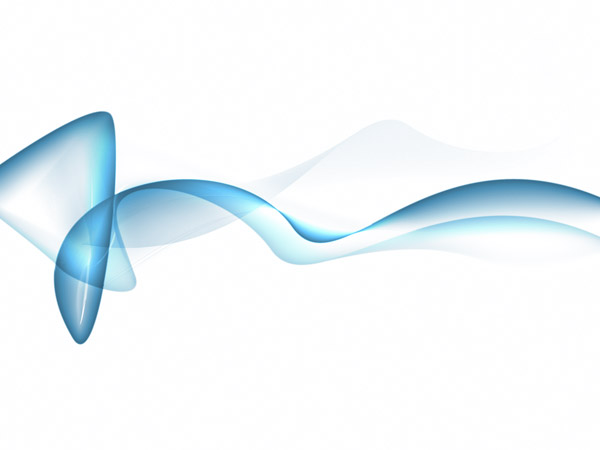
Sekarang kita memiliki dasar-dasar. Kita bisa berhenti di sini dan memiliki efek yang besar sudah, tapi mari kita bawa ke tingkat berikutnya. Saatnya untuk menambahkan beberapa berembus ekstra. Pertama Asap kembali 1 memudar menjadi sekitar 50% jadi sedikit lebih lembut. Kemudian duplikat Asap 1 kelompok dan memudar kembali sampai 20%. Pilih grup dan menambahkan masker Layer. Kemudian menggunakan Putih untuk gradien radial Hitam, topeng itu karena mendapat ke sisi kanan sehingga asap memudar dari dalam apa-apa.
Langkah 9
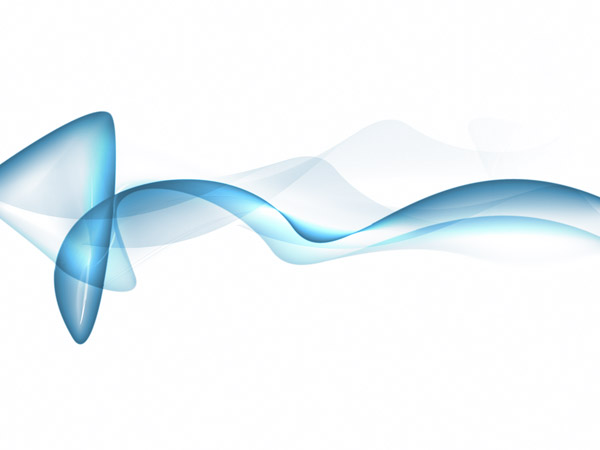
Berikutnya menduplikasi memudar sama keluar lapisan asap yang kami buat pada langkah terakhir dan memutar agar terlihat sedikit lebih acak. Jika Anda punya waktu Anda bisa meniru lapisan-lapisan dari langkah-langkah yang sangat awal di Illustrator. Tujuan Anda harus memiliki berembus asap pergi dari saluran asap utama. Jika Anda ingin merokok pada efek putih, Anda harus berhenti di sini.
Langkah 10
Berikutnya membuat layer baru di atas semua orang lain dan mengisinya dengan gradien pergi dari putih (# FFFFFF) ke abu-abu-ish biru (# C4CCD0) seperti yang ditunjukkan.

Langkah 11
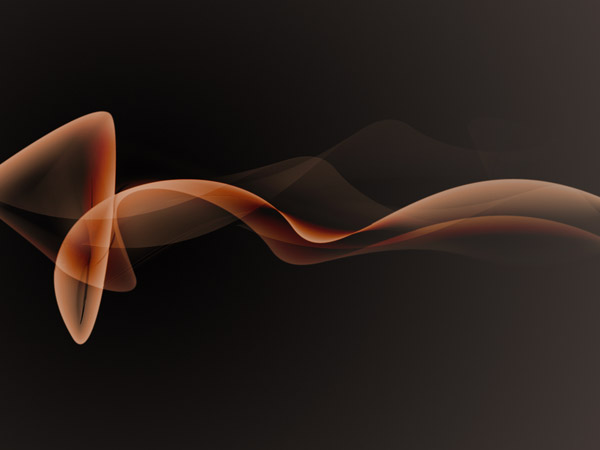
Set blending mode layer baru untuk Pengecualian. Pengecualian (serta Selisih) membalikkan warna dari lapisan bawah, yang memberikan kita asap pada efek abu-abu gelap.
Langkah 12
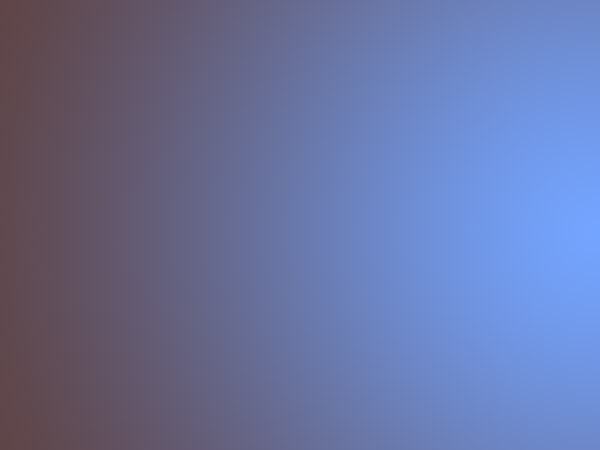
Pewarnaan ini sekarang cukup keren, tapi bisa lebih anggun. Buat layer baru di atas yang lain dan mengisinya dengan gradien linier dari # 5f4547 ke # 7096e4 seperti yang ditunjukkan. Setelah Anda memiliki gradien, mengatur blending mode menjadi Color dan Opacity 50%.
Langkah 13
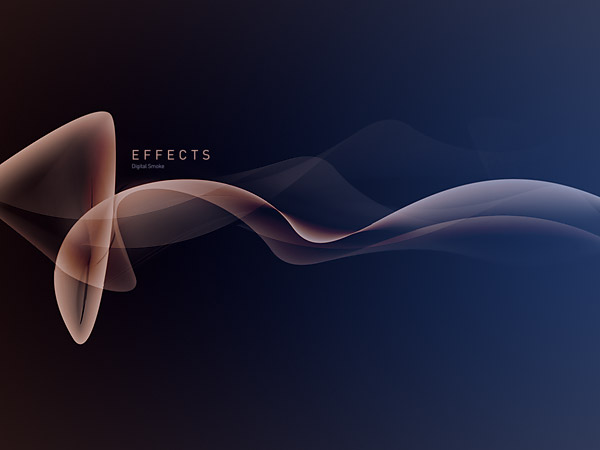
Akhirnya kami menambahkan sedikit teks untuk menyelesaikan gambar. Efek ini yang terbaik adalah ketika Anda membuat hal itu lebih besar dari yang Anda butuhkan di akhir, kemudian menyusut itu dan menjalankan Unsharp Mask saringan di atasnya (Filter> Sharpen> Unsharp Mask) untuk mendapatkan kurva tampak bersih dan renyah.
Kesimpulan
Menggunakan Blend Tool Illustrator memberikan banyak fleksibilitas sehingga mungkin untuk membuat segala macam bentuk dan memadukan mereka, bahkan menciptakan campuran dengan empat bentuk yang berbeda. Kemudian di Photoshop dengan Smart Objects dan Smart Filter kita dapat menerapkan, mengubah, dan menguji semua jenis filter dan kombinasi. Ini semua tentang bermain dengan alat.


0 komentar:
Posting Komentar